OPPO Find X9を買った後にやることリスト|初期設定・SIM設定・節約設定まで解説
OPPO Find X9を購入したら、まずはデータ移行・画面ロック・通話や通信の確認を済ませましょう。その後で、通知や画面表示などを自分の使い方に合わせて調整すると、無理なく使い始められます。
すでに初期設定が終わっている方は、目次の「OPPO Find X9を使いやすくするおすすめ設定」から確認してください。通知、バッテリー、画面表示、写真の保存、Snap Keyの設定をまとめています。
これから使い始める方には、購入後のチェックリストから、データ移行とSIM設定の確認まで順番に紹介します。通信プランの見直しやアクセサリーの追加購入は、必要に応じて検討すれば大丈夫です。
- 通知・バッテリー・画面表示・Snap Keyのおすすめ設定
- 購入直後に済ませたい初期設定と確認事項
- 旧スマホからのデータ移行で気をつけたいこと
- SIM・eSIM・APN設定と、通話・通信の確認方法
- 必要に応じて検討したいアクセサリーや通信プラン
「とりあえず使える状態にしたい」「SIM設定で失敗したくない」「せっかく買ったから長く大事に使いたい」という方は、順番に確認してみてください。
まだ購入前で、OPPO Find X9の使い心地や選んだ理由を知りたい方は、先に本体レビュー記事を読んでおくとイメージしやすいです。

OPPO Find X9を買った後にやることチェックリスト
最初からすべての設定を完璧にする必要はありません。まずは、次の順番で確認すると使い始めやすいです。
| 順番 | 確認すること | 優先度 |
|---|---|---|
| 1 | 本体・付属品・傷や初期不良を確認する | 高 |
| 2 | Wi-FiとGoogleアカウントを設定する | 高 |
| 3 | 旧スマホからデータを移行する | 高 |
| 4 | SIM・eSIM・通話・モバイル通信を確認する | 高 |
| 5 | 指紋認証・顔認証・画面ロックを設定する | 高 |
| 6 | 通知・バッテリー・画面表示を調整する | 中 |
| 7 | ケース・フィルム・充電器を準備する | 中 |
| 8 | 現在のスマホ料金を確認する | 中 |
※通話と通信ができる状態まで整えたら、通知やバッテリーなどの細かな設定は後から少しずつ調整しても問題ありません。
OPPO Find X9を使いやすくするおすすめ設定

OPPO Find X9を使い始めたら、まずは次の設定を確認しておくと使いやすくなります。
| おすすめ設定 | 確認する理由 |
|---|---|
| 指紋認証・顔認証 | ロック解除を素早くしながら、セキュリティも確保する |
| 不要な通知をオフ | 仕事中や家族時間に通知が増えすぎるのを防ぐ |
| 画面の明るさを自動調整 | 見やすさとバッテリー消費のバランスを取りやすくする |
| リフレッシュレートを調整 | 画面のなめらかさと電池持ちを使い方に合わせる |
| 画面が消えるまでの時間を調整 | 無操作時のバッテリー消費を抑える |
| バックグラウンド動作を確認 | 使っていないアプリの電池消費や通信を減らす |
| Googleフォトのバックアップ | 故障や紛失に備えて写真や動画を保存する |
| Snap Keyの割り当て | よく使う機能を素早く起動する |
※設定項目の名称や表示場所は、ColorOSのアップデートによって変わる場合があります。
バッテリーを長持ちさせる設定
OPPO Find X9は大容量バッテリーを搭載したスマホですが、設定次第で電池持ちの印象は変わります。
確認したい設定は以下です。
- 画面の明るさ
- 自動輝度調整
- 画面の点灯時間
- バックグラウンドで動くアプリ
- 位置情報を使うアプリ
特に、使っていないアプリが裏で動いていると、バッテリー消費につながることがあります。
不要なアプリの通知やバックグラウンド動作を見直すだけでも、使いやすくなります。
通知を減らして使いやすくする設定
スマホの通知が多いと、仕事中や家族時間に集中しにくくなります。
必要な通知だけ残し、不要な通知はオフにしておきましょう。
僕の場合、以下のように分けて考えると整理しやすいです。
- すぐ確認したい通知:家族連絡、電話、仕事関連
- あとで見ればいい通知:買い物アプリ、ニュース、SNS
- 不要な通知:使っていないアプリのお知らせ
通知を減らすだけで、スマホに振り回される感覚が減ります。
画面の明るさ・リフレッシュレートを調整する
画面の見やすさも、最初に調整しておきたいポイントです。
明るすぎる画面は目が疲れやすく、暗すぎる画面は外で見づらくなります。
また、リフレッシュレートの設定によって、画面のなめらかさやバッテリー消費が変わる場合があります。
使い心地と電池持ちのバランスを見ながら、自分に合う設定にしておきましょう。
写真・動画の保存設定を確認する
OPPO Find X9はカメラ性能も魅力のスマホです。
写真や動画をたくさん撮る方は、保存設定も確認しておきましょう。
- 写真の保存サイズ
- 動画の解像度
- クラウドバックアップ
- Googleフォトの同期設定
子どもの行事や家族写真を撮るなら、バックアップ設定は特に大切です。
スマホ本体だけに保存していると、故障や紛失時に困ることがあります。
Snap Keyによく使う機能を割り当てる
OPPO Find X9には、側面にカスタマイズ可能なSnap Keyがあります。
カメラ、スクリーンショット、懐中電灯、レコーダーなど、よく使う機能を割り当てておくと、画面を開いてアプリを探す手間を減らせます。
僕の場合は、普段よく使うカメラ機能を割り当てて、片手でも素早く起動できるようにしており、便利だと感じています。
※割り当てられる機能や操作方法は、ソフトウェアのバージョンによって異なる場合があります。
OPPO Find X9を買った後にまず確認すること
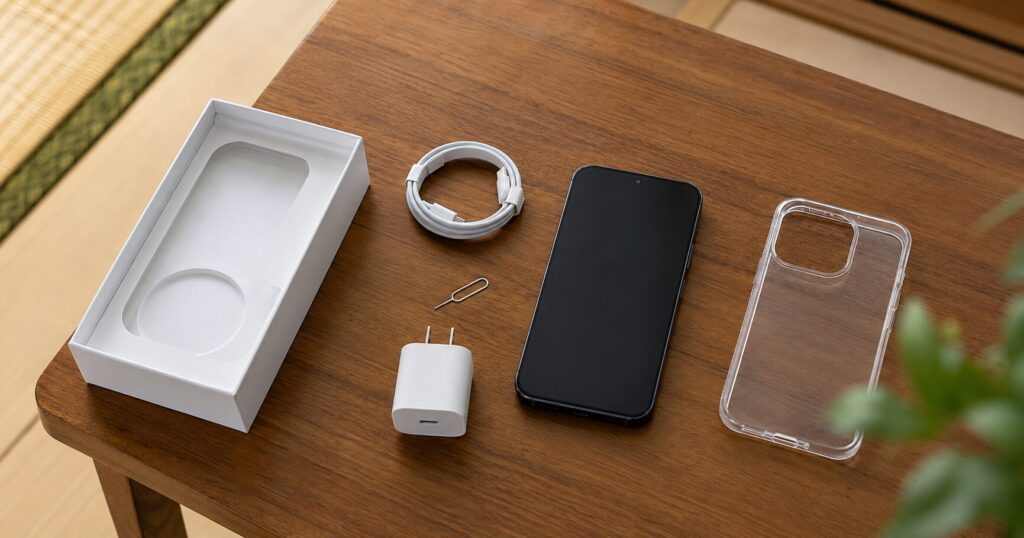
OPPO Find X9が届いたら、いきなり設定を進める前に、まずは本体や付属品の確認から始めます。
スマホは毎日使うものなので、最初に状態を確認しておくと、あとから「最初から傷があったかも」と不安になりにくいです。
箱の中身と購入品を確認する
まずは、箱の中身を確認します。
- OPPO Find X9本体
- 80W SUPERVOOC対応ACアダプター(試供品)
- USB Type-Cデータケーブル(試供品)
- SIM取出し用ピン(試供品)
- 保護ケース(試供品)
- 貼付済み保護フィルム(試供品)
- クイックガイド・安全ガイド
上記は日本向けオープンモデルの付属品です。購入先によって内容が異なる可能性があるため、実際の商品ページや箱の中身も確認してください。
特に、充電器やケースが入っているかどうかは、後から使い勝手に関わります。

スマホは届いた瞬間にテンションが上がりますが、まずは付属品と本体状態の確認から。ここを済ませておくと、安心して設定に進めます。
本体に傷や初期不良がないか確認する
次に、本体の外観を確認します。
- 画面に傷がないか
- 背面やフレームに傷がないか
- カメラまわりに汚れや傷がないか
- ボタンの押し心地に違和感がないか
- 充電端子に異物がないか
初期不良や配送時のトラブルは、早めに気づくほど対応しやすくなります。
画面をつける前に、明るい場所で本体を一周確認しておくのがおすすめです。
ケース・フィルムを先に準備する
OPPO Find X9は毎日持ち歩くスマホなので、使い始める前にケースやフィルムを準備しておくと安心です。
特に外出先で使う前に、最低限以下の2つは用意しておきたいところです。
- スマホケース
- 画面保護フィルム
カメラまわりが気になる方は、カメラレンズ保護フィルムも候補になります。
本体をきれいに長く使いたい方は、初期設定より先に保護しておくと安心です。
OPPO Find X9を外に持ち出す前に、ケースとフィルムだけは先に準備しておくと安心です。落下や細かな傷が気になる方は、早めにチェックしておきましょう。
OPPO Find X9の初期設定でやることリスト
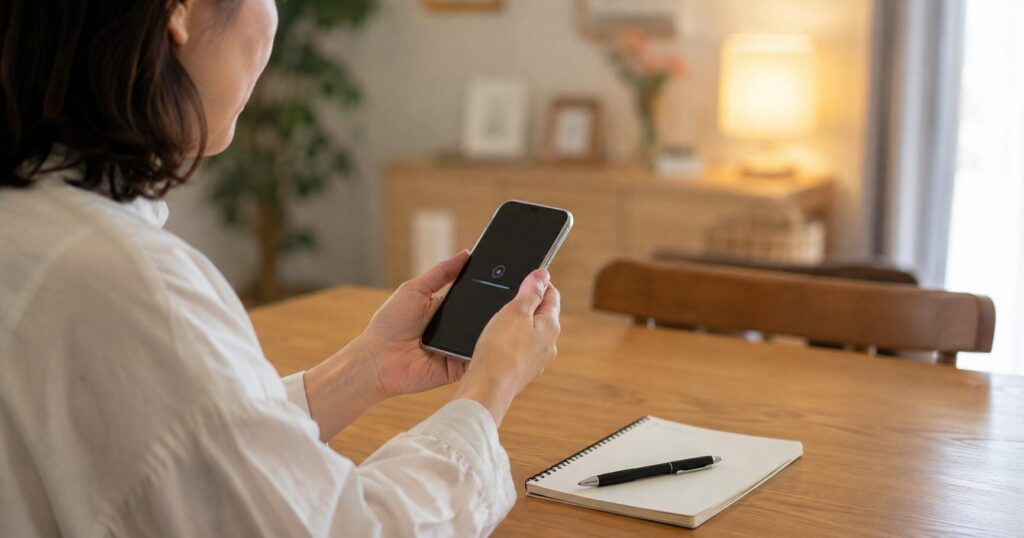
本体と付属品の確認が終わったら、初期設定に進みます。
ここでは、難しい設定をすべて完璧にする必要はありません。まずは、普段使いできる状態に整えることを優先しましょう。
Googleアカウントにログインする
Androidスマホを使ううえで、Googleアカウントの設定は欠かせません。
Googleアカウントにログインすると、以下の機能が使いやすくなります。
- Gmail
- Googleフォト
- Googleカレンダー
- Googleドライブ
- Google Playストア
- 連絡先の同期
旧スマホでも同じGoogleアカウントを使っていた場合、連絡先やアプリの一部を引き継ぎやすくなります。
Wi-Fiに接続する
初期設定やアプリ更新では、データ通信量が大きくなることがあります。
自宅のWi-Fiに接続してから設定を進めると、モバイルデータ通信量を気にせず作業しやすいです。
特に、アプリの復元やOSアップデートを行う場合は、Wi-Fi環境で進めるのがおすすめです。
画面ロック・指紋認証・顔認証を設定する
スマホには、写真・連絡先・決済アプリ・仕事関係の情報など、個人情報が多く入ります。
そのため、最初に画面ロックを設定しておきましょう。
- パスコード
- 指紋認証
- 顔認証
家族で使うものではなく、自分専用スマホとして使う場合でも、セキュリティ設定は必須です。
システムアップデートを確認する
購入直後のスマホでも、すでにアップデートが配信されている場合があります。
設定画面からシステムアップデートを確認し、必要に応じて更新しておきましょう。
アップデートには、不具合修正やセキュリティ改善が含まれることがあります。
不要な通知やアプリを整理する
初期状態のスマホは、通知が多く感じることがあります。
通知が多いと、仕事中や家族時間にもスマホが気になってしまいます。
使わないアプリの通知はオフにして、必要な通知だけ残しておくと、毎日のスマホストレスを減らせます。
最初から全部の設定を完璧にしようとすると疲れます。まずは「安全に使える」「通信できる」「通知がうるさくない」状態を目指すくらいで十分です。
旧スマホからOPPO Find X9へデータ移行する
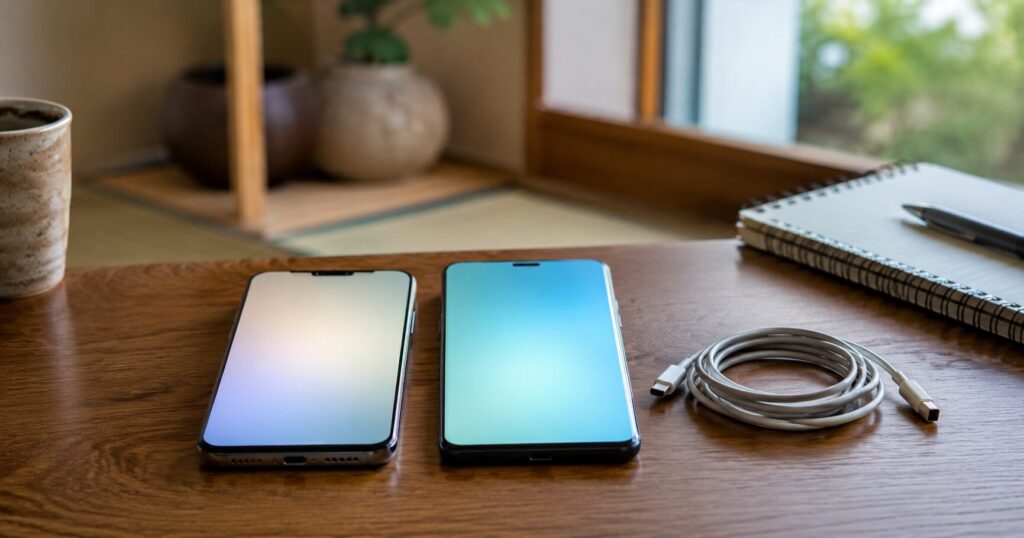
OPPO Find X9をメインスマホとして使うなら、旧スマホからのデータ移行も必要です。
写真や連絡先だけでなく、LINE、認証アプリ、電子マネーなど、移行を忘れると困るものもあります。
- Androidからの移行はGoogleアカウントやClone Phoneを利用する
- LINEは事前にアカウントとトーク履歴の引き継ぎ設定を確認する
- 銀行・証券・認証アプリは個別に引き継ぐ
- 電子マネーや決済アプリは機種変更手続きを確認する
- 旧スマホはすべて確認できるまで初期化しない
Androidから移行する場合
AndroidスマホからOPPO Find X9へ移行する場合は、Googleアカウントの同期やOPPOのデータ移行アプリを使う方法があります。
OPPO公式では、QRコードを読み取って旧端末から新端末へデータ移行できる「Clone Phone」が案内されています。
写真・動画・連絡先・一部アプリなどを移行しやすいので、Android同士の乗り換えでは候補になります。
iPhoneから移行する場合
iPhoneからOPPO Find X9へ乗り換える場合は、iCloudやGoogleアカウント、データ移行アプリを使って移行します。
ただし、iPhoneからAndroidへの移行では、すべてのデータがそのまま移るとは限りません。
写真、連絡先、カレンダー、メールなどは比較的移しやすい一方で、アプリ内データや課金情報は個別確認が必要です。
LINE・認証アプリ・電子マネーは個別に確認する
データ移行で特に注意したいのが、以下のアプリです。
- LINE
- 銀行アプリ
- 証券アプリ
- 認証アプリ
- 電子マネー
- QRコード決済アプリ
これらは、スマホ本体のデータ移行だけでは完了しない場合があります。
ログイン情報、引き継ぎ設定、機種変更手続きが必要なものもあるため、旧スマホが使える状態で確認しておきましょう。
旧スマホはすぐ初期化しない
OPPO Find X9への移行が終わっても、旧スマホはすぐに初期化しない方が安心です。
数日使ってみて、以下を確認してから初期化するのがおすすめです。
- LINEが使えるか
- 電話帳が移っているか
- 写真や動画が確認できるか
- 銀行・決済アプリにログインできるか
- 認証アプリが問題なく使えるか
旧スマホを残しておくことで、移行漏れがあっても落ち着いて対応できます。
OPPO Find X9のSIM設定でやること
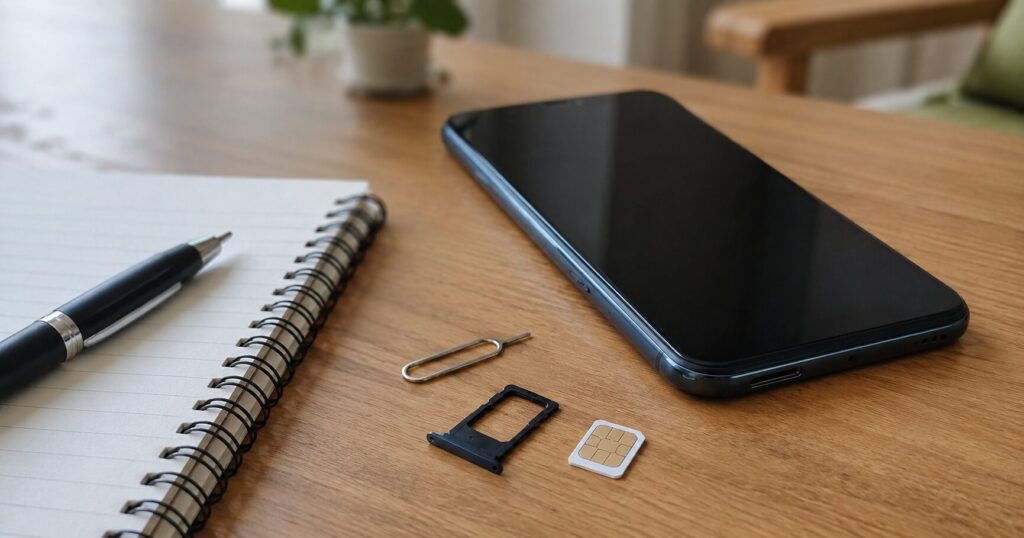
データ移行と並んで大切なのが、SIM設定です。
OPPO Find X9で電話やモバイル通信を使うには、SIMカードやeSIMの設定を確認する必要があります。
SIMカード・eSIMの対応を確認する
OPPO Find X9は、nanoSIMやeSIMに対応したモデルとして案内されています。
ただし、使える回線や設定方法は、契約している通信会社によって異なります。
事前に確認したいのは以下です。
- 契約中のSIMがnanoSIMか
- eSIMで申し込んでいるか
- OPPO Find X9が動作確認済み端末に入っているか
- 5G通信に対応しているか
- テザリングが使えるか
特に格安SIMを使う場合は、各社の動作確認ページを見ておくと安心です。
nanoSIMで使う場合の流れ
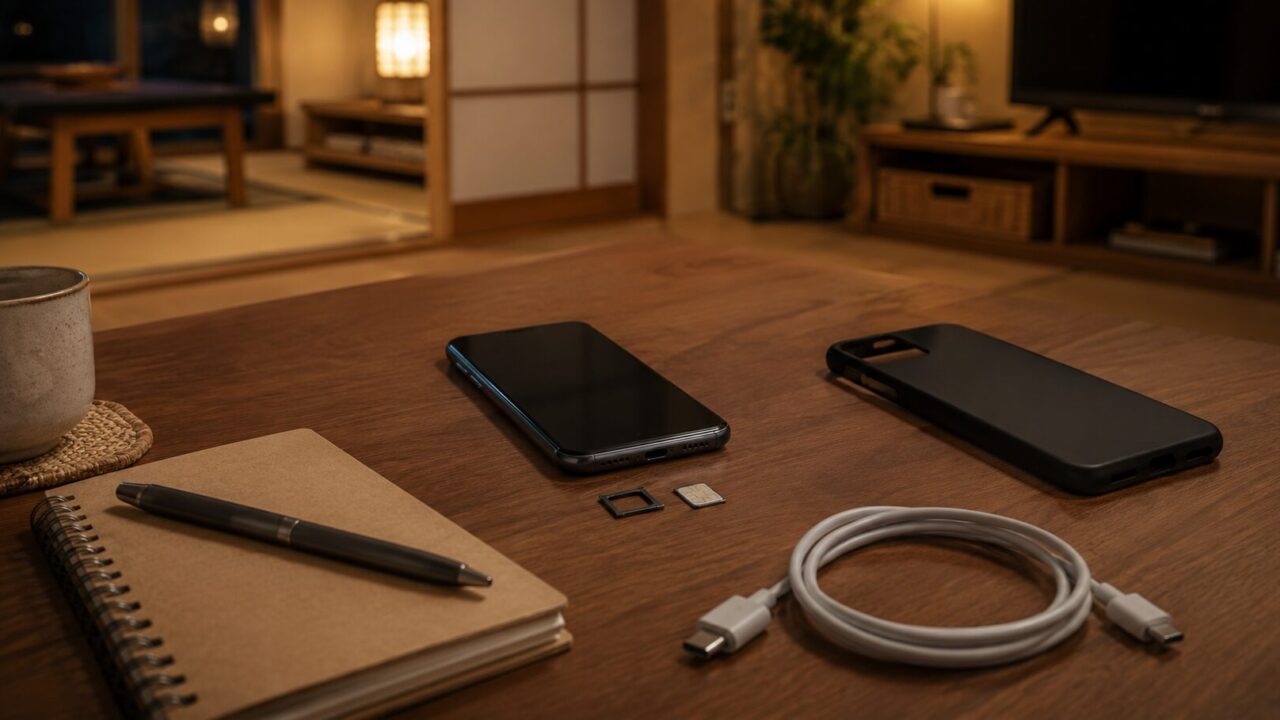
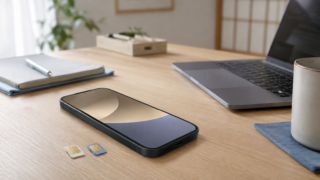
物理SIMカードで使う場合は、SIMピンを使ってSIMトレイを取り出します。
大まかな流れは以下です。
- OPPO Find X9の電源を切る
- SIMピンでSIMトレイを取り出す
- nanoSIMを向きに注意してセットする
- SIMトレイを本体に戻す
- 電源を入れる
- アンテナ表示や通信状態を確認する
SIMカードの向きやトレイの扱いは慎重に行いましょう。
eSIMで使う場合の流れ
eSIMで使う場合は、通信会社から発行されたQRコードやアプリを使って設定します。
大まかな流れは以下です。
- 通信会社でeSIMを申し込む
- eSIMの設定用QRコードや案内を確認する
- OPPO Find X9の設定画面からeSIMを追加する
- 画面の案内に沿ってプロファイルを追加する
- モバイルデータ通信や通話を確認する
eSIMはSIMカードの到着を待たずに使い始められるのが便利です。
一方で、再発行や機種変更時の手続きは通信会社ごとに異なるため、申し込み前に確認しておきましょう。
APN設定が必要な場合
格安SIMを使う場合、SIMを入れただけでは通信できず、APN設定が必要になることがあります。
APN設定では、通信会社が指定する情報を入力します。
- APN名
- ユーザー名
- パスワード
- 認証タイプ
入力内容は通信会社ごとに異なるため、必ず契約先の公式ページを確認してください。
通話・モバイルデータ通信を確認する
SIM設定が終わったら、実際に使えるか確認します。
- 電話が発信できるか
- 電話を受けられるか
- Wi-Fiを切ってネットにつながるか
- SMSが届くか
- テザリングが必要な場合は使えるか
自宅のWi-Fiにつながったままだと、モバイル通信が使えているか分かりにくいです。
一度Wi-Fiをオフにして、モバイルデータ通信の確認をしておきましょう。
楽天モバイルを使う場合のSIM設定やAPN、Rakuten Linkまで確認したい方は、以下の記事で詳しくまとめています。
OPPO Find X9でahamoへの乗り換えを検討している方は、公式の対応状況やSIM・eSIMの設定方法も確認しておきましょう。

IIJmioを利用する場合は、Find X9側でAPN設定が必要になることがあります。タイプD・タイプA、物理SIM・eSIMを含めた詳しい設定方法は、以下の記事でまとめています。
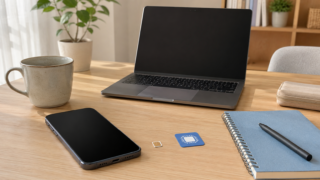
SIM設定まで終わったら、次に確認したいのが毎月のスマホ代です。OPPOを使いながら通信費を下げる方法については、こちらの記事でまとめています。

スマホを新しくしたタイミングは、通信プランやスマホ代を見直す良い機会でもあります。格安SIMに変える前に確認しておきたいポイントは、こちらの記事でまとめています。

スマホの初期設定やSIM設定は、大人のスマホだけでなく、子ども用スマホを準備するときにも大切です。
小学生に見守りスマホを持たせるときの端末・格安SIM・家庭内ルールについてはこちらの記事でまとめています。

SIM設定後は通信プランも確認する
OPPO Find X9で通話とデータ通信が使えるようになったら、現在の料金プランが使い方に合っているかも確認しておきましょう。
格安SIMを選ぶときは、料金だけでなく、動作確認状況、通話、5G、eSIM、テザリングなどの対応を確認することが大切です。
僕が使っている楽天モバイルとmineoのデュアルSIM設定や、Find X9で使いやすい格安SIMの比較は、別記事で詳しくまとめています。


そもそもデュアルSIMにする必要があるのか、1回線との違いから判断したい方はこちらも参考にしてください。
OPPO Find X9を長く使うために最初に揃えたいもの
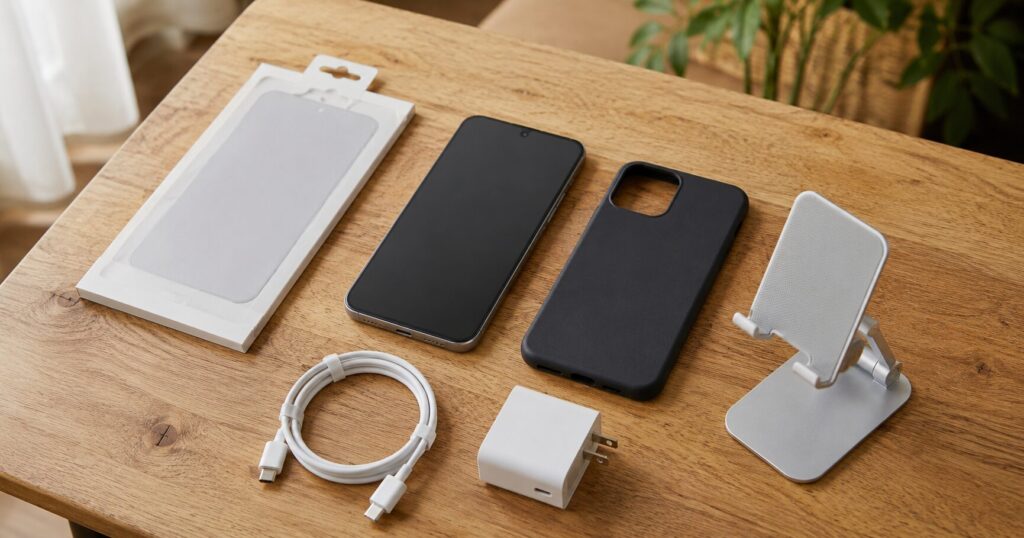
OPPO Find X9を長く使うなら、アクセサリーも早めに整えておきたいです。
あとから買えばいいと思っていると、ケースなしで外に持ち出してしまい、傷がついて後悔することもあります。
ケース
まず揃えたいのはケースです。
ケースを選ぶときは、見た目だけでなく、以下も確認しておきましょう。
- 持ちやすさ
- 滑りにくさ
- ボタンの押しやすさ
- カメラまわりの保護
- 厚みと重さ
毎日使うスマホなので、持ったときの安心感はかなり大切です。
実際に使ったケースの装着感や持ちやすさは、別記事で詳しくまとめています。

保護フィルム・カメラレンズフィルム
画面保護フィルムも、できれば使い始める前に貼っておきたいアイテムです。
スマホの画面は、カバンやポケットの中で細かな傷がつくことがあります。
カメラをよく使う方は、カメラレンズフィルムも検討してよいと思います。
ただし、フィルムによってはケースと干渉する場合もあるため、ケースとの相性も確認しておきましょう。
充電器・ケーブル
OPPO Find X9は急速充電に対応したスマホです。
ただし、充電器やケーブルによって充電速度は変わります。
自宅用・職場用・車用など、使う場所に合わせて充電環境を整えておくと、充電忘れのストレスを減らせます。
OPPO Find X9を快適に使うなら、充電器やケーブルも一緒に見直しておくと便利です。
PPO Find X9には、80W SUPERVOOC対応のACアダプターとケーブルが付属しています。最大速度での充電を重視する場合は、まず付属品を使うのが分かりやすいです。
以下のAnker充電器は、ノートパソコンや他のUSB機器と充電器を共用したい場合に便利ですが、Find X9で80W SUPERVOOC充電ができることを示す商品ではありません。
スマホスタンド・車載ホルダー
動画視聴やビデオ通話、レシピ確認、車でのナビ利用が多い方は、スマホスタンドや車載ホルダーも便利です。
スマホを手で持ち続けなくてよくなるので、日常のちょっとした不便を減らせます。
ケースやフィルムだけでなく、充電器やスマホスタンドまでまとめて揃えたい方は、アクセサリー記事もあわせて参考にしてください。
OPPO Find X9を買った後によくある疑問
OPPO Find X9はeSIMに対応している?
OPPO Find X9は、eSIMに対応したモデルとして案内されています。
ただし、eSIMが使えるかどうかは、契約する通信会社側の対応も関係します。
申し込み前に、利用予定の通信会社でOPPO Find X9の動作確認状況を確認しておきましょう。
格安SIMでも使える?
格安SIMでも使える可能性はありますが、契約先によって対応状況が異なります。
音声通話、データ通信、5G、eSIM、テザリングなど、使いたい機能が対応しているか確認することが大切です。
最初からケースやフィルムは必要?
OPPO Find X9には、試供品のケースと貼付済み保護フィルムが付属するため、購入直後から別売り品が必須というわけではありません。
付属品を使ってみたうえで、保護力や持ちやすさを高めたい場合は別売りケース、画面やカメラをよりしっかり守りたい場合はガラスフィルムを追加すると選びやすいです。
旧スマホはいつ初期化していい?
旧スマホは、OPPO Find X9で数日使って問題ないことを確認してから初期化するのがおすすめです。
特に、LINE、銀行アプリ、認証アプリ、電子マネー、写真データは移行漏れがあると困ります。
完全に移行できたと確認してから、初期化しましょう。
これからOPPO Find X9を購入する方は、本体価格や在庫状況もあわせて確認しておくと安心です。
まとめ|初期設定を済ませてから、使い方に合わせて調整しよう

OPPO Find X9を買った後は、ただ電源を入れて使い始めるだけでなく、最初にやることを順番に整理しておくと安心です。
特に大切なのは、以下の流れです。
- 本体と付属品を確認する
- GoogleアカウントやWi-Fiを設定する
- 画面ロックや認証設定を済ませる
- 旧スマホからデータ移行する
- SIMカード・eSIM・APN設定を確認する
- 通知やバッテリー設定を整える
- ケース・フィルム・充電器を準備する
- スマホ代の見直しも検討する
OPPO Find X9は、長く使いやすいスマホです。
だからこそ、最初の設定を整えておくことで、毎日のスマホ利用が少しラクになります。
これからOPPO Find X9を使い始める方は、この記事をチェックリスト代わりにしながら、ひとつずつ設定してみてください。