【レビュー】トラックボール ERGO M575SPd |M575Sとの違いと静音性を徹底比較
在宅勤務やオフィスワークでマウス操作が多いと、机の上のスペースが足りなかったり、クリック音が意外とストレスになったりしませんか。腕を大きく動かさずに操作できて、しかも静かに使えるマウスがあると、仕事への集中力がかなり変わってきます。

僕はこれまでロジクールのトラックボール「M575S」を2年以上使ってきて、2024年に登場した静音モデル「ERGO M575SPd」へ買い替えました。この2つ、見た目はほぼ同じですが、中身はけっこう違います。
この記事では、M575SPdとM575Sの違いを中心に、静音性・接続方式・価格・保証などをデスクワーカー目線で分かりやすくレビューします。
ERGO M575SPdとM575Sの違いをざっくり解説【先に結論】
まずは「どっちを選べばいいの?」という疑問に先に答えておきます。
静音性・接続安定性を重視するならM575SPd
- クリック音が旧モデル比で約80%静音化されている
- 新しい無線規格Logi Boltに対応し、接続が安定
- 再生プラスチックを使った筐体で、環境配慮もプラス
カフェや会議室など、周りの静けさが気になる環境でマウスを使うことが多い人や、会社と自宅で同じレシーバーに複数デバイスをつなぎたい人にはM575SPdが向いています。
M575SPdには本体のほかに、Logi Boltレシーバー、単三電池1本、取扱説明書が同梱されているので、購入してすぐに使い始められます。
コスパと保証期間を重視するならM575S
- 価格がM575SPdより安く、セール時はさらに手に取りやすい
- 保証期間が2年間と長め(M575SPd Amazon限定モデルは1年)
- クリック音は一般的なマウスレベルで、特別静かではない
静音性にそこまでこだわらない人や、できるだけ低コストでトラックボールを導入したい人は、旧モデルのM575Sでも十分選択肢になります。
ここからは、2つのモデルの違いをもう少し詳しく見ていきます。
M575SPdとM575Sの主な違い【スペック比較表】
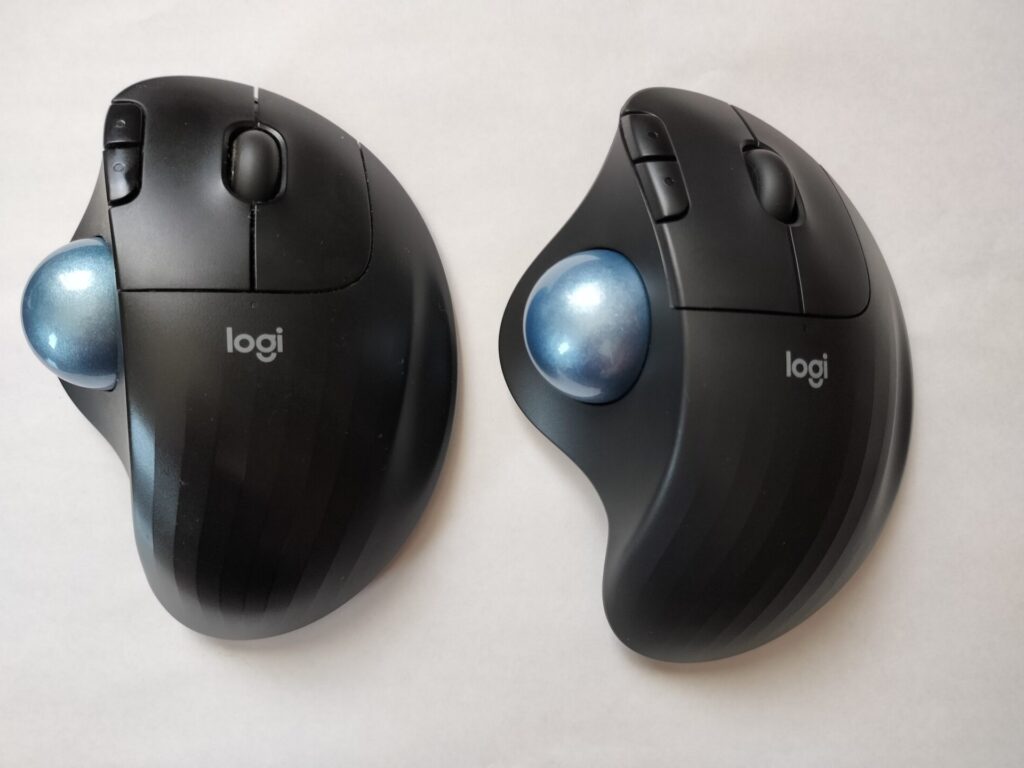
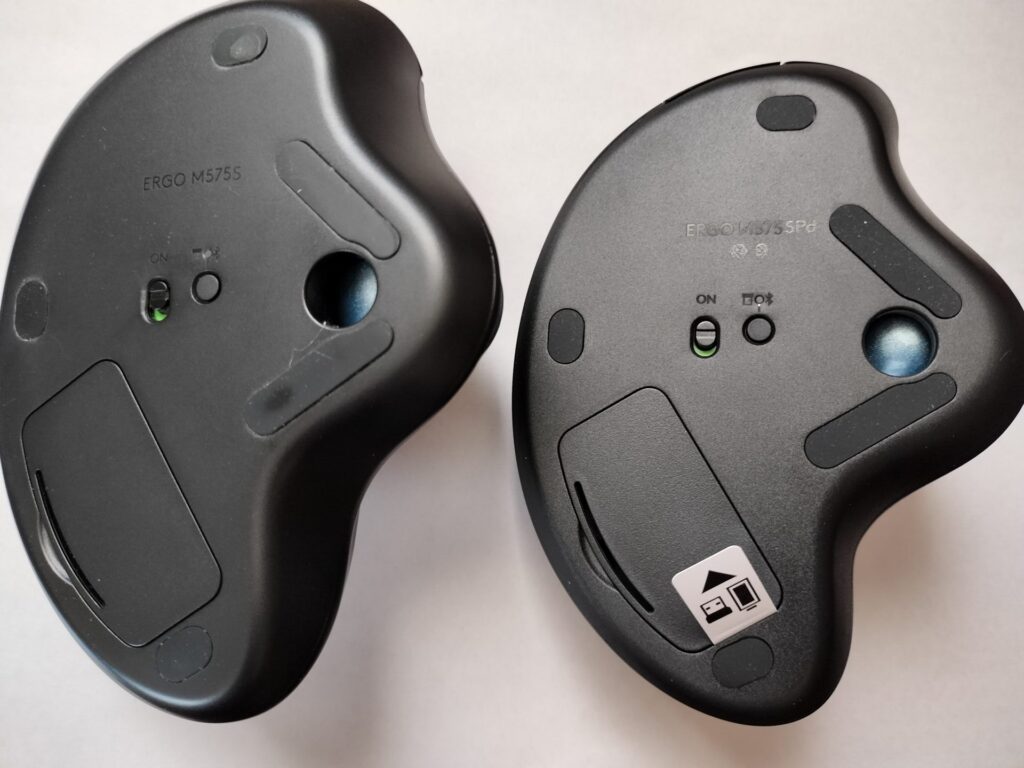
見た目はほぼ同じ2つのモデルですが、中身にはしっかり差があります。まずはざっくり比較表から。
| 項目 | M575SPd | M575S |
|---|---|---|
| クリック音 | 旧モデルより約80 %静音化 | 標準的なクリック音 |
| 接続方式 | Bluetooth+Logi Bolt | Bluetooth+Unifyingレシーバー |
| 使用素材 | 再生プラスチックを採用 | 再生プラスチック非採用 |
| 発売日 | 2024年9月発売 | 2020年11月発売 |
| 保証期間 | Amazon限定モデルは1年、通常モデルは2年 | 2年保証 |
| 価格(参考) | 税込8,470円(Amazonでは約7,700円) | 税込6,000円前後 |
Amazon限定モデルは、パッケージやラベルに「M575SPd」と型番が明記されているので、購入前に型番表記をチェックすると安心です。
静音性・クリック感の違い
M575SPdの最大の違いはクリック音の静かさです。ロジクール公式では「M575と比較してクリック音が80%軽減」と説明されています。
M575Sはカチッとした「いかにもマウス」というクリック音ですが、M575SPdは「コッ」と控えめな音で、オフィスの空調音に紛れてほとんど気にならないレベルにまで抑えられています。
接続方式(Logi Bolt vs Unifying)の違い
旧モデルM575Sは、BluetoothとUnifyingレシーバーに対応していました。一方、新モデルのM575SPdは、BluetoothとLogi Boltレシーバーに対応しています。
- Logi Bolt…混雑した無線環境でも安定しやすい新しいレシーバー規格
- Unifying…以前からあるロジクールのレシーバー規格
Logi Bolt対応のキーボードと組み合わせれば、1つのレシーバーで複数デバイスをまとめて接続できるので、ノートPCのUSBポートが埋まりがちな人にはかなりありがたい仕様です。
価格・保証・環境配慮の違い
価格だけ見るとM575Sの方が安価で、保証期間も2年と長めです。M575SPdのAmazon限定モデルは保証期間が1年なので、保証重視の人にはM575Sが有利です。
その一方で、M575SPdは筐体に再生プラスチックが使われており、環境配慮の観点では新モデルに分があります。長く使うガジェットだからこそ、こうした細かな違いをどう評価するかもポイントです。
M575SPdの実使用レビュー|静音トラックボールの使い心地
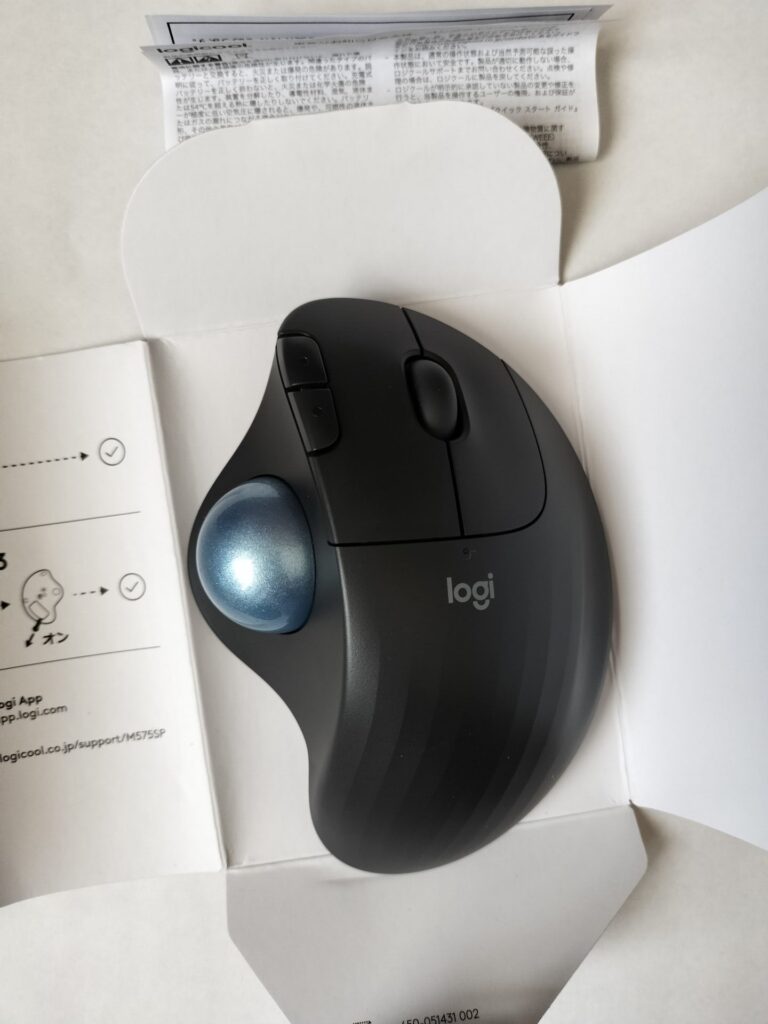
80%静音化されたクリック音はどのくらい静か?
ロジクールの公式ページでは、M575SPdは「ERGO M575と比較してクリック音が80%軽減」とされています。実際に旧モデルM575SとM575SPdを並べてクリックし比べてみると、M575Sはカチカチと高めの音、M575SPdはコトッと低めで、小さな音という印象でした。
僕は会社でもM575SとM575SPdを使い比べてみました。空調が効いている静かなオフィスだと、M575Sのクリック音は周りの人にも聞こえていそうなレベルですが、M575SPdは自分の耳にはっきり意識しないと分からないくらい静かでした。
図書館・カフェ・会議中など、「カチカチ音はちょっと気まずいな…」というシーンで使うなら、M575SPd一択だと感じています。
Logi Bolt+Bluetoothの接続安定性と複数デバイス運用
僕は普段、会社のデスクトップPCをLogi Boltで、自宅のノートPCをBluetoothで接続して使っています。マウス本体背面のスイッチで簡単に接続切り替えができるので、同じトラックボールを会社と自宅で使い回すのにかなり便利です。
以前のUnifyingレシーバーは、混み合ったオフィス環境だと稀にカーソルが飛ぶことがありましたが、Logi Boltに変えてからはそうした不安定さをほとんど感じなくなりました。
バッテリー持ち・エネループ運用のリアル
M575SPdもM575Sも、単三乾電池1本で最大18か月持つ省エネ設計です。バッテリー内蔵式ではないため、充電ケーブルを挿す手間がない代わりに、電池交換は必要になります。
僕はエネループなどの充電池を使っていますが、毎日仕事でガッツリ使っても「そういえば前に電池を入れ替えたのはいつだっけ?」と思うくらい持ちます。実際のところ、電池交換の手間はほとんど気になりません。
手首のラクさ・省スペース性【在宅&会社で使ってみた感想】
トラックボールは、親指でボールを動かしてカーソルを操作する仕組みです。そのため、本体を左右に動かす必要がなく、マウスパッドすらいらないレベルで省スペースで使えます。
- 狭いカフェのテーブルでも、ノートPCの右側にちょこんと置くだけでOK
- 会社のデスクでも、書類とキーボードを置いた間の隙間でしっかり操作できる
- 慣れれば膝の上でも普通に使える
エルゴノミスト監修の形状ということもあり、手首のひねりが少ない自然な角度で持てるのもポイントです。僕は前腕を横向きにベタっと机に置くイメージで使っていますが、長時間作業しても手首や肩の疲れがだいぶ軽くなりました。
M575SPd・M575Sそれぞれのデメリットと注意点
M575SPdのデメリット・注意したいポイント
- 旧モデルのM575Sより価格が高めで、セール時の価格差もそれなりにある
- Amazon限定モデルは保証期間が1年と短め(通常モデルは2年)
- トラックボール自体に慣れるまで、カーソル操作の正確さに少し時間がかかる
特に保証期間については、「Amazon限定モデル」=保証1年という点を知らずに購入すると、後から「あれ?」となりやすいので注意しておきたいポイントです。
M575Sのデメリット・注意したいポイント
- クリック音は一般的なマウスと同程度で、静かな環境だとカチカチ音がやや目立つ
- 接続方式がUnifyingレシーバー+Bluetoothのため、今後のロジクール製品ラインナップとの相性を考えるとLogi Boltより古い世代になる
- 混雑した無線環境では、状況によってはカーソルが飛ぶなどの干渉リスクがある
「静音性」「接続の将来性」を重視するならM575SPd、「少しでも価格を抑えたい」「保証2年が安心」という人にはM575S、という棲み分けになります。
どっちを選ぶ?チェックリストで失敗しない選び方
ここまでの内容をふまえて、簡単なチェックリストを用意しました。自分がどちら寄りか、サッと確認してみてください。
使用シーン別のおすすめ
- 在宅勤務がメインで、家族の生活音もある環境…どちらでもOKだが、夜間作業が多いならM575SPd
- 静かなオフィス・図書館・カフェでよく作業する…クリック音が静かなM575SPdが安心
- 自宅だけで使うサブマウスが欲しい…価格重視ならM575Sでも十分
優先したいポイントで比較する
- 静音性が最重要 → M575SPd一択
- 保証期間・価格を重視 → M575S
- 今後Logi Bolt対応キーボードなども揃えたい → M575SPd
- とりあえずトラックボールを試してみたい → セール価格次第でどちらもあり
僕自身は「静かなオフィスで使いたい」「Logi Boltに揃えたい」という理由でM575SPdを選びました。もし今、M575Sを新しく買うかと言われたら、同じ価格帯ならM575SPdを選ぶかな、というのが正直なところです。
使いこなしのコツとメンテナンス術
トラックボールは「買って終わり」ではなく、少し工夫するとグッと快適になります。
定期的な掃除でセンサーをキレイに保つ
- ボールは指先が直接触れるので、皮脂やホコリが付きやすい
- ボールを外して、柔らかい布や綿棒でセンサー周りをさっと拭く
- 頻度の目安は2〜3日に1回くらい(気になる人は毎日でもOK)
これだけでカーソルの引っかかりがかなり減り、いつでもスムーズに動くようになります。
ボタン割り当てのカスタマイズ
Logi Options+アプリを使うと、進む/戻るボタンやホイールクリックに好きな機能を割り当てられます。
- コピー(Ctrl+C)/貼り付け(Ctrl+V)
- 仮想デスクトップの切り替え
- ブラウザのタブ切り替え
よく使う操作をボタンに割り当てるだけで、キーボードに手を伸ばす回数が減り、作業効率がかなり上がります。
電池と角度調整スタンドの選び方
- ランニングコストを抑えたい → エネループなどの充電池を用意しておく
- 手首の角度を変えたい → 角度調整スタンドで本体を少し傾けると、さらに自然な姿勢で操作できる
僕はM575SPd専用の角度調整スタンドを使っていますが、手首のひねりがさらに減ってかなりラクになりました。長時間作業が多い人は、スタンドも一緒に検討してみる価値ありです。
一緒に揃えたい関連アイテム
クリック音の少ないトラックボールマウスを探している方は、今回紹介したERGO M575SPdに加えて、上位モデルの「MX ERGO S」も検討する価値があります。
- MX ERGO S…チルト機能で角度調整が可能/USB-C充電対応/ボタン数が多くカスタマイズ性が高い
- M575SPd…価格を抑えつつ静音・Logi Bolt対応のバランスが良い
「とにかく一番快適な環境を作りたい」「メインマウスとして長く使いたい」という方はMX ERGO Sも候補に入れてみてください。
一方で、僕のように「まずは手頃な価格で静音トラックボールを試したい」という場合はM575SPdくらいの価格帯がちょうどよく感じました。
よくある質問Q&A【購入前の不安つぶし】
Q. トラックボールに慣れるまでどのくらいかかる?
A. 僕の場合は、2〜3日でおおよそ慣れました。最初の数時間はカーソルが行き過ぎたり、細かいクリックに手こずることもありますが、数日使うと「普通のマウスに戻る方が違和感がある」というくらい馴染みます。
Q. ゲーム用途にも使える?
A. 日常の作業やブラウジングには問題ありませんが、素早いエイムが必要なFPSなどにはあまり向きません。事務作業・プログラミング・ブログ執筆など、カーソル移動よりもクリック精度が大事な用途に向いています。
Q. 手が小さい人でも使える?
A. 僕は男性としては標準〜やや小さめの手ですが、M575シリーズは手のひらを包み込むような形状なので、よほど手が小さくない限りフィットしやすいと感じました。心配な方は、家電量販店などで一度実機を触ってみると安心です。
まとめ|静音トラックボールで作業環境を一段アップさせよう
ロジクールのトラックボールマウス「ERGO M575SPd」は、旧モデルM575Sと同じ筐体を使いながら、クリック音を約80%低減し、Logi Bolt対応で接続の安定性を高めた静音モデルです。再生プラスチックの採用など、細かな改良も加えられています。
一方でM575Sは、価格と2年保証の面で優れており、「静音性にはそこまでこだわらない」「まずはコスパ良くトラックボールを試したい」という人には引き続き魅力的な選択肢です。
作業スペースが狭い、クリック音を抑えたい、長時間の操作で手首を痛めたくない——そんな悩みを持つデスクワーカーにとって、静音トラックボールは快適さと生産性を両立する心強い相棒になります。ぜひ自分の使い方に合ったモデルを選んで、作業環境を一段アップさせてみてください。
※本記事の内容は2025年8月時点の情報に基づいています。今後、製品仕様や対応状況、価格、関連サービス等が変更となる場合がありますので、最新情報は公式サイトなどで必ずご確認ください。